Cách thêm thẻ vào Google Wallet gồm vài bước trong ứng dụng Google Wallet trên điện thoại Android: nhấn Thêm vào Wallet, chọn thẻ tín dụng hoặc thẻ ghi nợ mới, quét hoặc nhập thông tin thẻ rồi xác minh với ngân hàng. Trước khi làm, hãy kiểm tra điện thoại có hỗ trợ thanh toán chạm và ngân hàng của bạn có trong danh sách Google công bố.
Điều kiện để thêm thẻ vào Google Wallet
Bạn cần một điện thoại Android có NFCNFCcông nghệ kết nối không dây tầm ngắn, cho phép điện thoại chạm vào máy thanh toán, đã bật NFC, và một thẻ do ngân hàng hỗ trợ Google Wallet phát hành[1]Nguồn [1]Tìm phương thức thanh toán được hỗ trợ: Việt NamMở nguồn. Google cũng yêu cầu điện thoại có khóa màn hình và đáp ứng tiêu chuẩn bảo mật[2]Nguồn [2]Khắc phục vấn đề với các giao dịch thanh toán không tiếp xúcMở nguồn.
Cần kiểm tra gì trước khi thêm thẻ vào Google Wallet
- Điện thoại Android có NFC và đã bật NFC
- Đã đặt khóa màn hình bằng mã PIN, hình mở khóa, mật khẩu hoặc sinh trắc học
- Điện thoại được Play Protect chứng nhận
- Google Wallet được đặt làm ứng dụng thanh toán mặc định
- Ngân hàng và loại thẻ có trong danh sách Google công bố
- Ngân hàng lưu đúng số điện thoại và email của bạn để gửi mã xác minh
Yêu cầu Play Protect nghĩa là điện thoại không bị can thiệp hệ thống, không chạy ROM tùy chỉnh, không mở khóa trình tải khởi động và không chạy phần mềm chưa được chứng nhận, nếu không sẽ báo không thiết lập được điện thoại để thanh toán không tiếp xúc[2]Nguồn [2]Khắc phục vấn đề với các giao dịch thanh toán không tiếp xúcMở nguồn[3]Nguồn [3]Thêm thẻ ghi nợ hoặc thẻ tín dụng vào ứng dụng Google WalletMở nguồn. Bạn kiểm tra trong Cửa hàng Google Play: Hồ sơ, Cài đặt, Giới thiệu[2]Nguồn [2]Khắc phục vấn đề với các giao dịch thanh toán không tiếp xúcMở nguồn. Nếu chưa rõ khái niệm, xem bài NFC là gì và thanh toán không tiếp xúc là gì.
Google Wallet hỗ trợ ngân hàng nào tại Việt Nam
Trang hỗ trợ của Google liệt kê 22 ngân hàng và công ty tài chính tại Việt Nam, nhưng mỗi nơi chỉ hỗ trợ một số loại thẻ. Điều này hay bị bỏ qua: ngân hàng có trong danh sách chưa chắc thẻ của bạn thêm được.
| Ngân hàng | Thẻ hỗ trợ |
|---|---|
| ACB | Visa tín dụng, ghi nợ |
| BIDV | Mastercard tín dụng, ghi nợ; Visa tín dụng, ghi nợ, trả trước |
| Eximbank | Mastercard tín dụng, ghi nợ; Visa |
| HDBank | Visa tín dụng, ghi nợ, trả trước |
| MB | Visa tín dụng, ghi nợ |
| MSB | Mastercard, Visa tín dụng, ghi nợ |
| OCB | Mastercard, Visa tín dụng, ghi nợ |
| Sacombank | Visa tín dụng, ghi nợ, trả trước |
| Techcombank | Visa tín dụng |
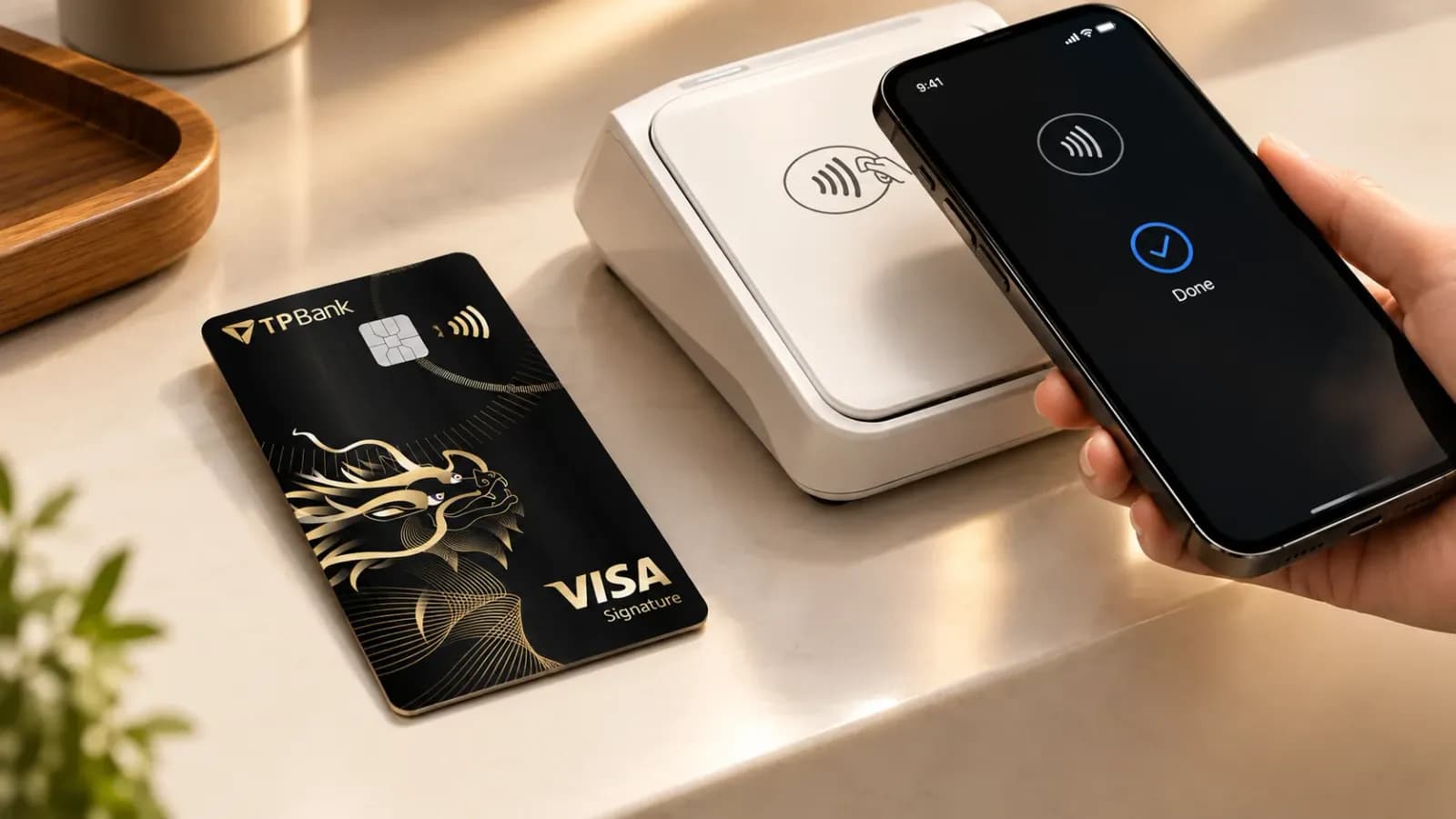
| TPBank | Mastercard, Visa tín dụng, ghi nợ |
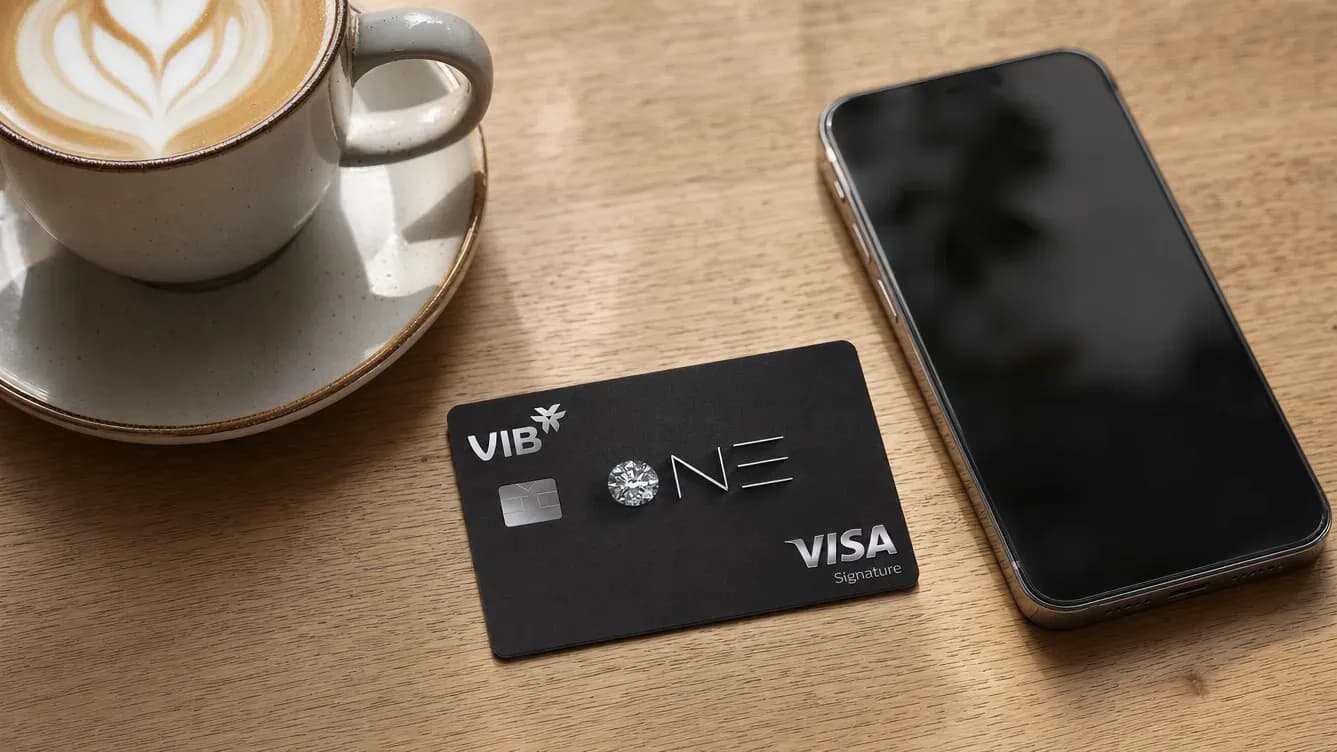
| VIB | Mastercard tín dụng, ghi nợ |
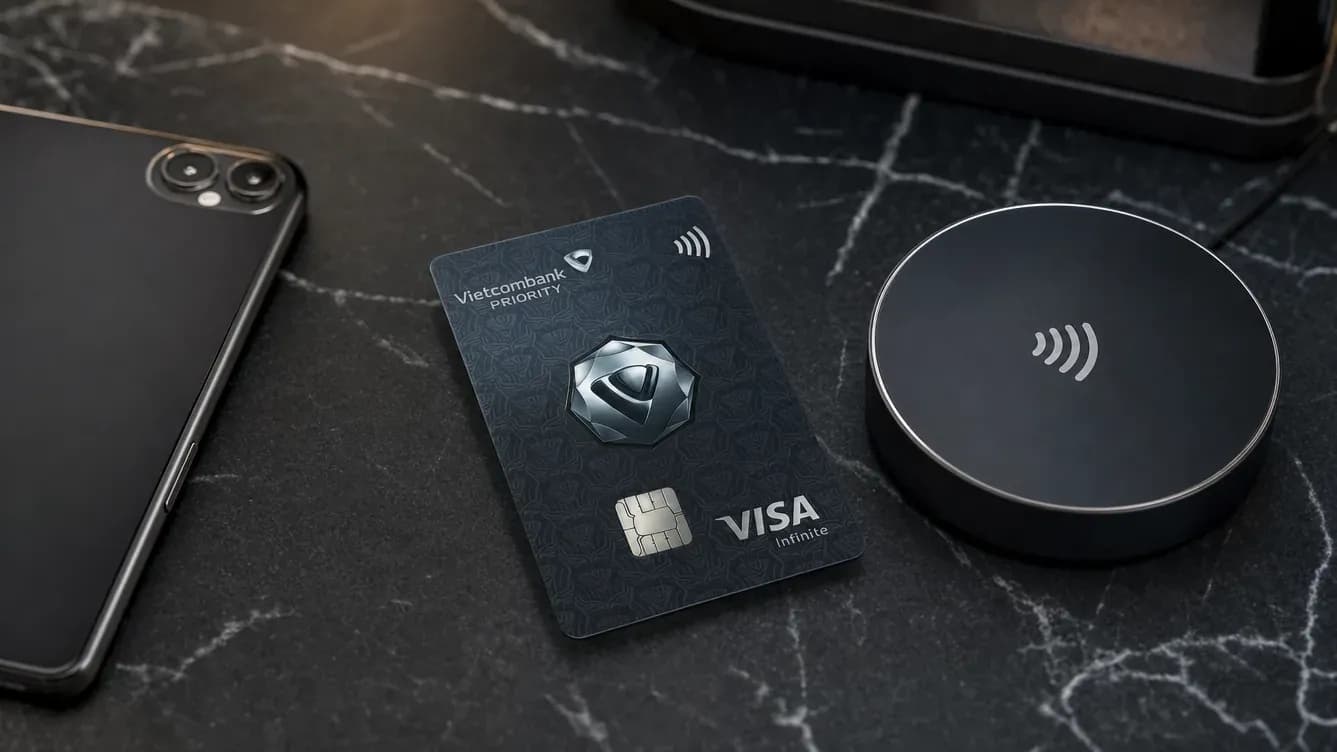
| Vietcombank | Visa tín dụng, ghi nợ |
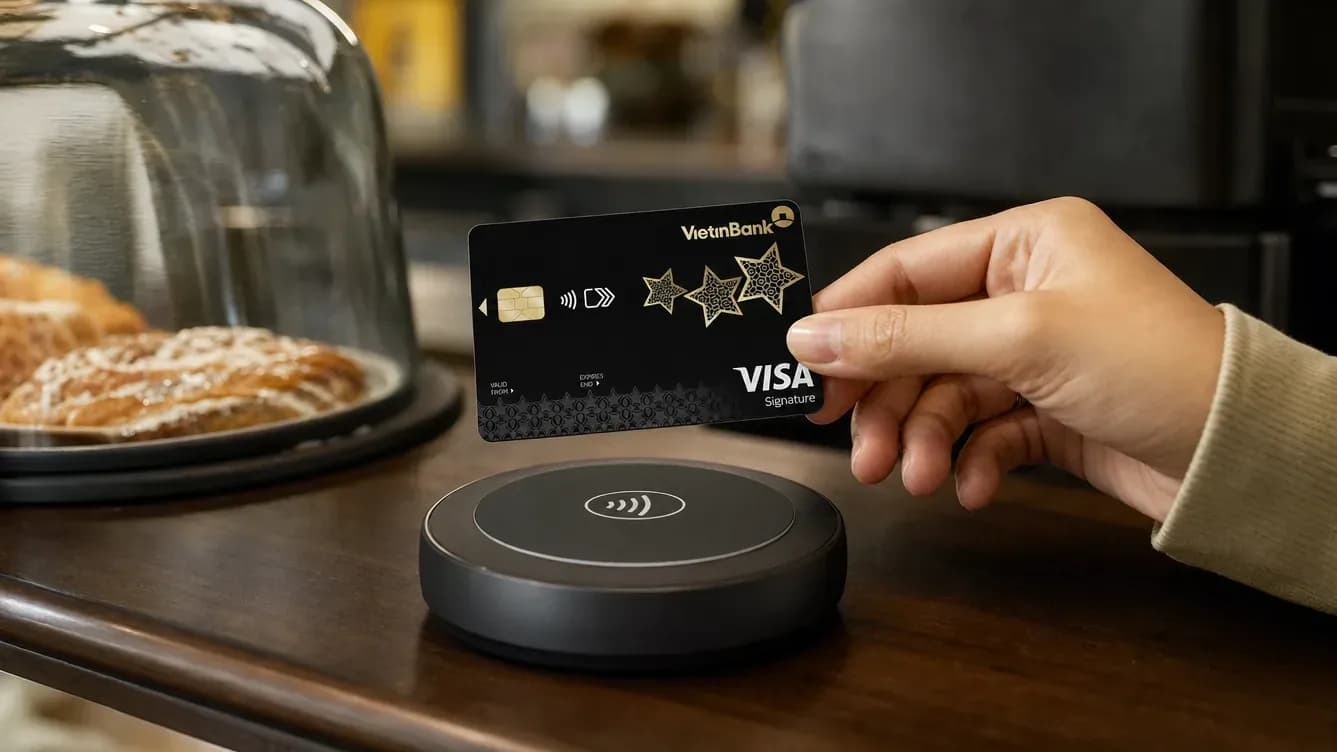
| VietinBank | Mastercard tín dụng, ghi nợ |
| VPBank | Mastercard, Visa tín dụng, ghi nợ |
Danh sách còn có Shinhan Bank, Shinhan Finance, Home Credit, Timo, Vikki và một số ngân hàng khác[1]Nguồn [1]Tìm phương thức thanh toán được hỗ trợ: Việt NamMở nguồn. Điểm cần chú ý là danh sách này chỉ gồm thẻ Visa và Mastercard, không có thẻ NAPAS hay JCB. VietinBank xác nhận điều kiện tương tự: thẻ quốc tế thương hiệu Mastercard do VietinBank phát hành, đang kích hoạt, dùng trên thiết bị Android[4]Nguồn [4]Dịch vụ thanh toán Google WalletMở nguồn.
Google nhấn mạnh ngân hàng của bạn quyết định thẻ có hoạt động với Google Wallet hay không, và có thể hạn chế thanh toán bằng điện thoại với một số loại thẻ[1]Nguồn [1]Tìm phương thức thanh toán được hỗ trợ: Việt NamMở nguồn. Nếu bạn dùng iPhone, danh sách ngân hàng và cách làm khác, xem bài cách thêm thẻ vào Apple Pay.
Cách thêm thẻ vào Google Wallet trên Android
Có hai cách: thêm trực tiếp trong ứng dụng Google Wallet, hoặc bấm nút thêm vào ví trong ứng dụng ngân hàng. Cách thứ nhất dùng được với mọi ngân hàng trong danh sách.
Cách thêm thẻ vào Google Wallet trong ứng dụng
Mở ứng dụng Google Wallet
Mở ứng dụng Google Wallet trên điện thoại Android.
Nhấn Thêm vào Wallet
Nhấn biểu tượng Thêm vào Wallet ở dưới cùng màn hình.
Chọn thẻ thanh toán mới
Chọn Thẻ thanh toán, rồi Thẻ tín dụng hoặc thẻ ghi nợ mới.
Quét hoặc nhập thông tin thẻ
Dùng camera quét thẻ, hoặc chọn nhập thông tin theo cách thủ công.
Chấp nhận điều khoản và xác minh
Nhấn Lưu và tiếp tục, đọc điều khoản của tổ chức phát hành rồi nhấn Chấp nhận, sau đó xác minh với ngân hàng.
Các bước trên theo hướng dẫn của Google[3]Nguồn [3]Thêm thẻ ghi nợ hoặc thẻ tín dụng vào ứng dụng Google WalletMở nguồn. Cách thứ hai tiện hơn vì không phải gõ số thẻ: mở ứng dụng hoặc trang web của ngân hàng, đăng nhập, nhấn nút Thêm vào GPay trong phần chi tiết thẻ rồi làm theo hướng dẫn. Không thấy nút này nghĩa là ngân hàng hoặc thẻ của bạn chưa hỗ trợ[3]Nguồn [3]Thêm thẻ ghi nợ hoặc thẻ tín dụng vào ứng dụng Google WalletMở nguồn.
Cách xác minh thẻ khi thêm vào Google Wallet
Ngân hàng có thể yêu cầu xác minh, và mã xác minh do ngân hàng cấp, không phải Google Wallet[5]Nguồn [5]Xác minh thẻ tín dụng hoặc thẻ ghi nợ trong ứng dụng Google WalletMở nguồn. Tùy ngân hàng, bạn chọn một trong các cách: nhận mã qua email hoặc tin nhắn, gọi điện cho ngân hàng, đăng nhập ứng dụng hoặc trang web của ngân hàng, hoặc lấy mã từ một khoản tiền ủy quyền tạm giữ trên sao kê[5]Nguồn [5]Xác minh thẻ tín dụng hoặc thẻ ghi nợ trong ứng dụng Google WalletMở nguồn.
Cách cuối có thể gây lo: Google giải thích đây là khoản tiền tạm giữ nhỏ, có thể mất vài phút đến 30 phút mới hiện trên sao kê, không phải phí vĩnh viễn và sẽ tự động hoàn lại[5]Nguồn [5]Xác minh thẻ tín dụng hoặc thẻ ghi nợ trong ứng dụng Google WalletMở nguồn. Nếu ngân hàng gửi mã qua ứng dụng tạo mã dùng một lần, xem thêm bài Smart OTP là gì.
Cách thanh toán bằng Google Wallet tại cửa hàng
Bạn thanh toán được ở bất cứ nơi nào có biểu tượng thanh toán không tiếp xúc hoặc biểu tượng Google Pay trên máy thanh toán[6]Nguồn [6]Thanh toán không tiếp xúc bằng điện thoạiMở nguồn. Có hai cách, và điện thoại phải được mở khóa trước khi chạm[2]Nguồn [2]Khắc phục vấn đề với các giao dịch thanh toán không tiếp xúcMở nguồn:
- Chạm trực tiếp: mở khóa điện thoại rồi đưa lại gần máy đọc thẻ, không cần mở ứng dụng. Nếu được nhắc, xác minh bằng khóa màn hình.
- Qua lối tắt: mở Google Wallet bằng phím tắt (cài đặt nhanh, màn hình khóa hoặc nhấn đúp nút nguồn trên Pixel 8 trở lên) rồi đưa điện thoại lại gần máy.
Thanh toán thành công thì màn hình hiện dấu kiểm màu xanh dương. Nếu không thấy, đổi hướng điện thoại vì ăng-ten NFC có thể nằm gần đầu hoặc cuối máy, đưa lại gần hơn và giữ thêm vài giây[6]Nguồn [6]Thanh toán không tiếp xúc bằng điện thoạiMở nguồn. Google Wallet dùng thẻ mặc định bạn đã chọn khi chạm[6]Nguồn [6]Thanh toán không tiếp xúc bằng điện thoạiMở nguồn.
Không thêm được thẻ vào Google Wallet: nguyên nhân và cách xử lý
Phần lớn lỗi đến từ ngân hàng không hỗ trợ loại thẻ, điện thoại không đạt yêu cầu bảo mật, hoặc thông tin nhập không khớp hồ sơ ngân hàng. Google ghi rõ quyết định cuối cùng về việc duyệt thẻ thuộc hệ thống bảo mật của ngân hàng phát hành, và Google không thay đổi được quyết định đó[3]Nguồn [3]Thêm thẻ ghi nợ hoặc thẻ tín dụng vào ứng dụng Google WalletMở nguồn.
| Dấu hiệu | Cách xử lý |
|---|---|
| Không thể hoàn tất quá trình thiết lập thẻ | Ngân hàng đã từ chối; gọi ngân hàng, kiểm tra tên, mã CVC, địa chỉ khớp hồ sơ |
| Không thể thiết lập thẻ để thanh toán không tiếp xúc | Kiểm tra thẻ có trong danh sách; thử lại sau hoặc dùng thẻ khác |
| Không thể thiết lập điện thoại | Kiểm tra NFC, Play Protect, không root, không ROM tùy chỉnh |
| Đã thêm quá nhiều thẻ vào Wallet | Xóa thẻ không dùng hoặc thêm qua ứng dụng ngân hàng |
| Không nhận được mã xác minh | Kiểm tra email, số điện thoại ngân hàng lưu; xem thư rác; xin mã mới |
| Thẻ biến mất khỏi ứng dụng | Kiểm tra khóa màn hình còn bật, đã mở ứng dụng trong 90 ngày qua |
Google lưu ý thẻ vật lý hỗ trợ chạm không đồng nghĩa thẻ tương thích với Google Wallet; ngân hàng và thẻ phải nằm trong danh sách hỗ trợ[3]Nguồn [3]Thêm thẻ ghi nợ hoặc thẻ tín dụng vào ứng dụng Google WalletMở nguồn. Thẻ có thể bị xóa để đảm bảo an toàn khi bạn tắt khóa màn hình, đổi sang phương thức khóa không được hỗ trợ, không mở ứng dụng ít nhất 90 ngày, đặt lại thiết bị, xóa tài khoản Google khỏi điện thoại hoặc dùng chức năng Ứng dụng kép[3]Nguồn [3]Thêm thẻ ghi nợ hoặc thẻ tín dụng vào ứng dụng Google WalletMở nguồn. Lỗi nào chỉ ngân hàng giải quyết được, hãy nói với nhân viên rằng bạn đang thêm thẻ vào Google Wallet để thanh toán không tiếp xúc[3]Nguồn [3]Thêm thẻ ghi nợ hoặc thẻ tín dụng vào ứng dụng Google WalletMở nguồn.
Google Wallet có an toàn không?
Google Wallet không gửi số thẻ thật cho người bán. Khi bạn thanh toán, ứng dụng dùng thẻ ảo có số tạo ngẫu nhiên[7]Nguồn [7]Bảo vệ thông tin thanh toánMở nguồn.

Thẻ ảo trong Google Wallet là phiên bản kỹ thuật số của thẻ thật, có một số tạo ngẫu nhiên thay cho số thẻ thực của bạn. Thẻ ảo được chia sẻ với người bán khi bạn thanh toán tại cửa hàng, mua hàng trực tuyến hoặc trong ứng dụng[7]Nguồn [7]Bảo vệ thông tin thanh toánMở nguồn. Nhờ vậy số thẻ thật của bạn không nằm trên máy thanh toán hay trong hệ thống của người bán.
Google cũng yêu cầu đặt khóa màn hình để thanh toán tại cửa hàng, và mã hóa dữ liệu thanh toán[7]Nguồn [7]Bảo vệ thông tin thanh toánMở nguồn. Nghĩa là người nhặt được điện thoại chưa mở khóa được thì không dùng được thẻ trong ví. Nếu bạn mất điện thoại, vẫn nên khóa thẻ ngay để chắc chắn; cách làm nằm trong bài cách khóa thẻ ngân hàng. Về bản chất, Google Wallet là một cách thanh toán không tiếp xúc dựa trên cùng chuẩn với chip thẻ; phần nền tảng có trong bài chip EMV là gì. Google Pay và Google Wallet khác nhau thế nào được giải thích trong bài Google Pay là gì.
Thẻ kim loại có thêm vào Google Wallet được không?
Được, nếu ngân hàng và loại thẻ nằm trong danh sách hỗ trợ, vì Google Wallet dùng thông tin tài khoản thẻ chứ không dựa vào phôi thẻ. Với thẻ kim loại không chạm trực tiếp được do kim loại chặn sóng NFC, thêm thẻ vào Google Wallet là cách để vẫn thanh toán một chạm bằng điện thoại. Chi tiết nằm trong bài thẻ kim loại có thanh toán chạm được không.
Câu hỏi thường gặp
Google Wallet có dùng được với thẻ NAPAS nội địa không?


Danh sách Google công bố cho Việt Nam hiện chỉ gồm thẻ Visa và Mastercard (tín dụng, ghi nợ, trả trước tùy ngân hàng), không có thẻ NAPAS hay JCB. Nếu thẻ của bạn thuộc loại khác, hãy hỏi ngân hàng phát hành, vì ngân hàng quyết định thẻ có hoạt động với Google Wallet hay không.
Google Wallet và Google Pay khác nhau thế nào?
Google Wallet là ứng dụng bạn dùng để lưu thẻ và thanh toán. Tên Google Pay vẫn xuất hiện trong hướng dẫn của Google, ví dụ biểu tượng Google Pay trên máy thanh toán và bước đặt Google Pay làm ứng dụng thanh toán mặc định trong phần cài đặt NFC. Với người dùng, hai tên này cùng chỉ một cách thanh toán bằng điện thoại Android.
Thanh toán bằng Google Wallet có mất thêm phí không?
Tùy ngân hàng. VietinBank cho biết khách hàng không mất thêm chi phí khi dùng dịch vụ Google Wallet. Các phí thông thường của thẻ, như phí chuyển đổi ngoại tệ khi thanh toán ở nước ngoài, vẫn áp dụng như khi dùng thẻ vật lý. Hãy xem biểu phí của ngân hàng phát hành thẻ.
Kết luận
Cách thêm thẻ vào Google Wallet chỉ gồm vài bước trong ứng dụng, giống nhau ở mọi ngân hàng; phần dễ vướng là điện thoại có đạt yêu cầu bảo mật hay không, loại thẻ được hỗ trợ và bước xác minh với ngân hàng. Hãy đối chiếu thẻ của bạn với bảng ngân hàng ở trên trước, và nếu gặp lỗi thiết lập thẻ, gọi thẳng ngân hàng phát hành.
Bài viết có tham khảo thông tin các nguồn sau:
- 1.Tìm phương thức thanh toán được hỗ trợ: Việt Nam
- 2.Khắc phục vấn đề với các giao dịch thanh toán không tiếp xúc
- 3.Thêm thẻ ghi nợ hoặc thẻ tín dụng vào ứng dụng Google Wallet
- 4.Dịch vụ thanh toán Google Wallet
- 5.Xác minh thẻ tín dụng hoặc thẻ ghi nợ trong ứng dụng Google Wallet
- 6.Thanh toán không tiếp xúc bằng điện thoại
- 7.Bảo vệ thông tin thanh toán

- Duyệt bởi ICOCUS ngày
- Đăng lần đầu