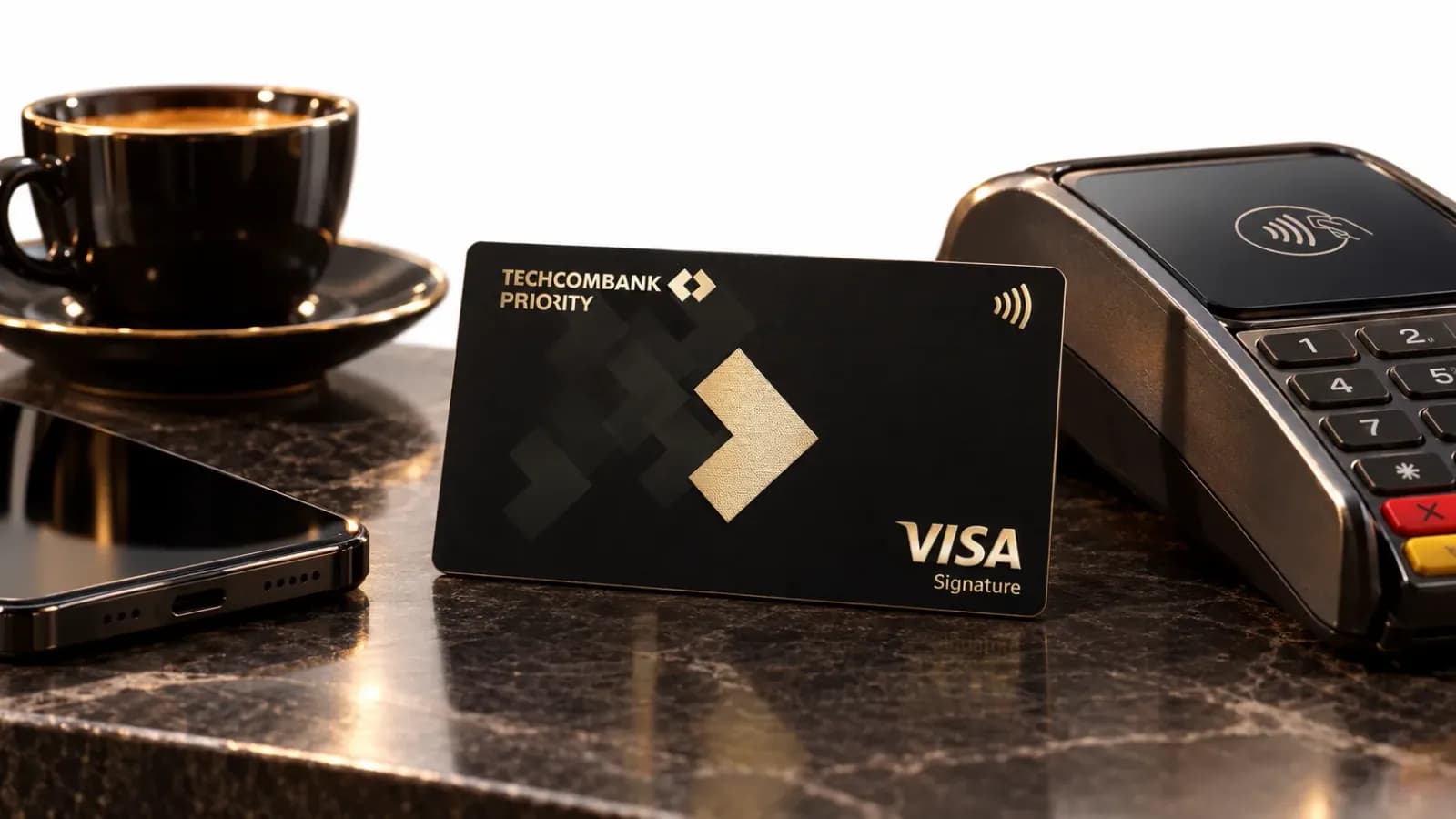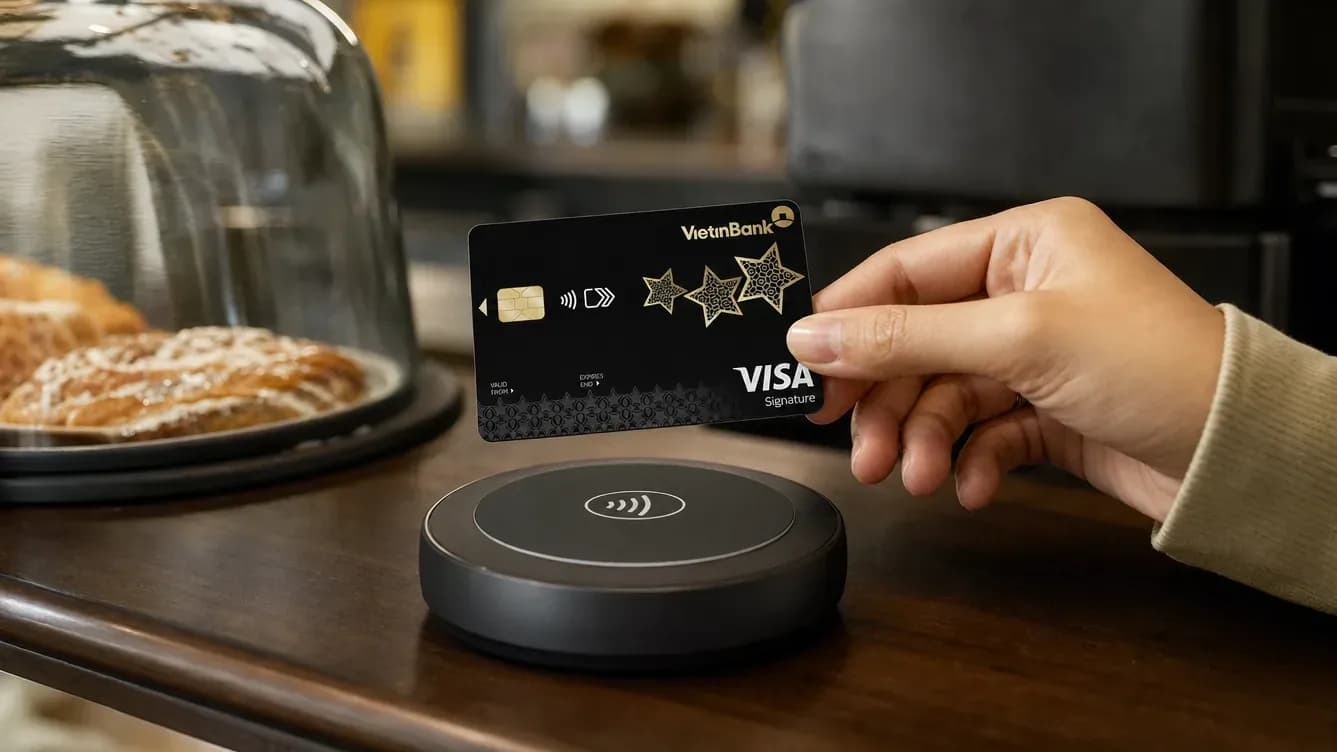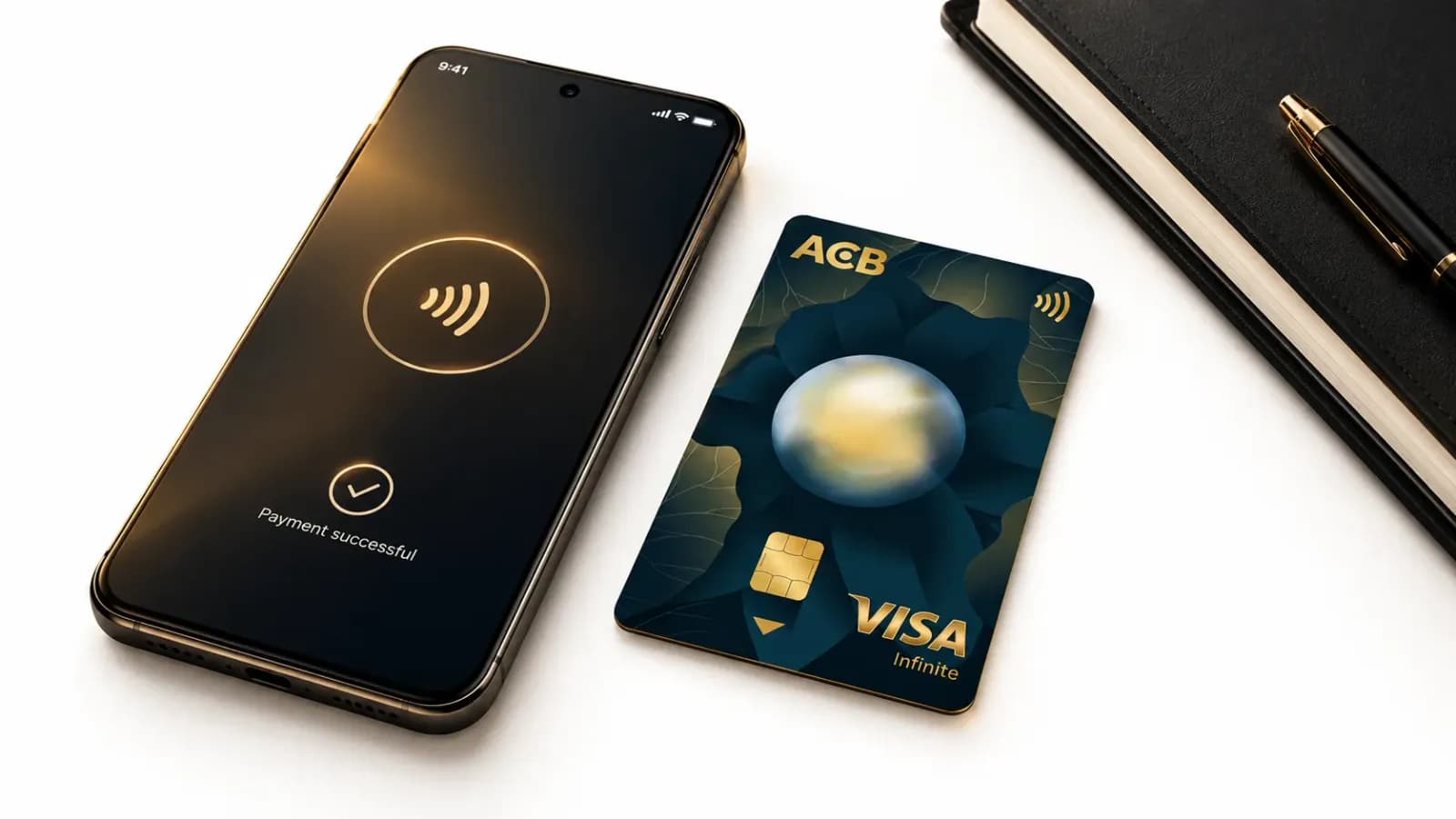

NFC trên Android là tính năng kết nối tầm gần được dùng để đọc thẻ, xác thực CCCD gắn chip, ghép nối thiết bị và thanh toán không tiếp xúcthanh toán không tiếp xúcthanh toán bằng cách đưa điện thoại hoặc thẻ lại gần máy chấp nhận. Bạn cần kiểm tra cả phần cứng của máy và ứng dụng hỗ trợ trước khi sử dụng.
NFC trên Android dùng để làm gì?
NFC truyền dữ liệu ở khoảng cách ngắn nên phù hợp với các thao tác cần chạm gần. Những cách dùng phổ biến gồm:
| Tình huống | Cần gì | Kết quả |
|---|---|---|
| Đọc CCCD gắn chip | Điện thoại có NFC và ứng dụng yêu cầu đọc thẻ | Ứng dụng nhận dữ liệu trong chip khi đặt đúng vị trí |
| Thanh toán tại cửa hàng | Ví hoặc ứng dụng ngân hàng hỗ trợ, thẻ đã thêm vào ứng dụng | Điện thoại hoạt động như phương tiện thanh toán không tiếp xúc |
| Ghép nối phụ kiện | Thiết bị còn lại hỗ trợ NFC hoặc có thẻ kích hoạt | Mở nhanh một kết nối hoặc tác vụ |
| Đọc thẻ NFC | Ứng dụng đọc thẻ và thẻ tương thích | Hiển thị dữ liệu được phép đọc |
NFC không tự cấp quyền truy cập tài khoản và cũng không tự trừ tiền. Cách công nghệ này hoạt động và vì sao nó an toàn hơn quẹt thẻ được giải thích trong bài NFC là gì; mã giao dịch dùng một lần đến từ chuẩn chip EMV. Giao dịch thanh toán vẫn phụ thuộc ứng dụng, trạng thái thẻ và bước xác thực của ngân hàng.
Cách kiểm tra điện thoại Android có NFC không?
Bạn có thể kiểm tra trong Cài đặt trước khi tìm cách bật NFC:
Kiểm tra NFC trên Android
Mở Cài đặt
Mở ứng dụng Cài đặt và dùng ô tìm kiếm với từ khóa NFC.
Kiểm tra mục kết nối
Nếu không có ô tìm kiếm, mở Kết nối, Kết nối và chia sẻ hoặc mục có tên tương tự.
Xem tùy chọn NFC
Nếu thấy NFC hoặc NFC và thanh toán không tiếp xúc, máy có thể hỗ trợ. Nếu không thấy, hãy tra thông số chính thức của model.
Một số máy tầm thấp không có chip NFC dù dùng cùng thương hiệu với model có NFC. Không nên suy đoán chỉ từ tên hãng hoặc phiên bản Android.
Cách bật NFC theo từng hãng
Đường dẫn dưới đây là cách phổ biến được hướng dẫn cho các dòng máy Android tương ứng. Tên mục có thể khác một chút theo ngôn ngữ và phiên bản hệ điều hành.[1]Nguồn [1]Cách bật NFC trên một số dòng điện thoại Android phổ biếnMở nguồn
| Hãng | Đường dẫn thường gặp |
|---|---|
| Samsung | Cài đặt → Kết nối → NFC và thanh toán không tiếp xúc → bật NFC |
| Xiaomi | Cài đặt → Tùy chọn kết nối khác hoặc Kết nối và chia sẻ → NFC → bật |
| Oppo | Cài đặt → Kết nối và chia sẻ → NFC → bật |
| Vivo | Cài đặt → Kết nối và chia sẻ → NFC → bật |
| realme | Cài đặt → Kết nối và chia sẻ → NFC → bật |
Bạn cũng có thể vuốt bảng cài đặt nhanh từ cạnh trên màn hình và tìm biểu tượng NFC. Nếu biểu tượng không có, hãy bấm chỉnh sửa để xem nó có bị ẩn hay không.
Dùng NFC để quét CCCD và thanh toán
Quét CCCD gắn chip
Khi ứng dụng yêu cầu đọc CCCD, hãy bật NFC, tháo ốp lưng dày và đặt phần chip của thẻ sát mặt lưng điện thoại. Vị trí anten NFC thay đổi giữa các model, vì vậy có thể cần di chuyển thẻ chậm vài centimet để tìm điểm nhận tín hiệu.[2]Nguồn [2]Cách cài đặt, sử dụng NFC trên Android nhanh chóngMở nguồn
Checklist khi quét CCCD bằng NFC
- Điện thoại có NFC và đã bật tính năng
- CCCD nằm ngoài bao hoặc ốp có lớp kim loại
- Đặt đúng mặt thẻ và giữ yên vài giây
- Chỉ thực hiện trong ứng dụng chính thức đang yêu cầu xác thực
- Không chụp hoặc gửi ảnh CCCD cho người lạ để nhờ quét
Hiệp hội Ngân hàng Việt Nam hướng dẫn bật NFC trong mục Kết nối để xác thực sinh trắc học. Nếu thiết bị không hỗ trợ NFC, một số ngân hàng có thể hướng dẫn dùng VNeID hoặc đến điểm giao dịch.[3]Nguồn [3]Cách kích hoạt NFC trên điện thoại để xác thực sinh trắc học ngân hàngMở nguồn
Thanh toán bằng điện thoại
Để thanh toán, bạn cần thêm thẻ vào ví hoặc ứng dụng được ngân hàng hỗ trợ, bật phương thức thanh toán mặc định và mở khóa điện thoại khi chạm máy POS. NFC chỉ truyền dữ liệu ở khoảng cách ngắn; việc giao dịch thành công còn phụ thuộc ngân hàng, mạng lưới thẻ và máy chấp nhận. Trên Android, ví phổ biến nhất là Google Wallet: các bước thêm thẻ có trong bài cách thêm thẻ vào Google Wallet, còn điều kiện và lưu ý an toàn khi dùng điện thoại thay thẻ nằm trong bài thanh toán bằng điện thoại.
Đọc thêm về thanh toán không tiếp xúc để hiểu biểu tượng chạm trên thẻ và máy POS. Nếu dùng iPhone, xem bài NFC trên iPhone để phân biệt cách hoạt động theo hệ điều hành.
Không thấy NFC hoặc quét không thành công phải làm gì?
Hãy thử theo thứ tự sau:
Xử lý lỗi NFC trên Android
Xác nhận phần cứng
Tra thông số đúng model trên trang hãng. Nếu máy không có chip NFC, không thể bật bằng ứng dụng.
Tắt ốp và phụ kiện kim loại
Tháo ốp dày, ví nam châm hoặc miếng dán có kim loại trước khi quét.
Đổi vị trí chạm
Di chuyển thẻ quanh mặt lưng, giữ yên vài giây và tránh chạm lệch anten.
Kiểm tra ứng dụng
Cập nhật ứng dụng ngân hàng hoặc ví từ nguồn chính thức, rồi thử lại theo hướng dẫn trong ứng dụng.
ICOCUS có thể thiết kế lại thẻ bạn đang dùng thành thẻ kim loại. Khi dùng cùng điện thoại Android, hãy kiểm tra NFC, chip và phương thức thanh toán theo ứng dụng ngân hàng trước khi chạm tại máy POS.
Câu hỏi thường gặp
NFC trên Android là gì?


NFC là kết nối không dây tầm gần. Trên Android, tính năng này có thể dùng để đọc thẻ tương thích, xác thực CCCD gắn chip, ghép nối thiết bị và thanh toán nếu điện thoại cùng ứng dụng hỗ trợ.
Bật NFC trên Samsung ở đâu?
Mở Cài đặt, chọn Kết nối, chọn NFC và thanh toán không tiếp xúc rồi bật NFC. Một số máy cho phép bật nhanh từ bảng cài đặt nhanh.
Điện thoại không có NFC có quét CCCD được không?
Không thể đọc chip bằng NFC nếu phần cứng không hỗ trợ. Một số ngân hàng cho phép dùng VNeID hoặc đến điểm giao dịch để hoàn tất xác thực theo hướng dẫn hiện hành.
Bật NFC có tự động trừ tiền không?
Không. NFC chỉ là kết nối. Giao dịch thanh toán còn cần ứng dụng ví hoặc ngân hàng, phương thức xác thực và thao tác chạm đúng thiết bị chấp nhận.
Kết luận
NFC trên Android giúp điện thoại đọc thẻ, xác thực CCCD và thanh toán không tiếp xúc khi phần cứng, ứng dụng và thiết bị chấp nhận cùng hỗ trợ. Hãy kiểm tra đúng model, bật NFC trong mục kết nối và giữ thẻ đúng vị trí khi quét.